Войдите для лучшего опыта
*До{{receiveCouponInfo.expire_at}}Использовать до*
Войдите для лучшего опыта



Правила акции
1、Время акции:{{ info.groupon.start_at }} ~ {{ info.groupon.end_at }}。
1、Время акции:Пока есть в наличии。
2、Срок действия группы:{{ info.groupon.expire_days * 24 }}час.。
3、Участников в группе:{{ info.groupon.need_count }}чел.。
Важная информация
1、Процесс: Вступите/Создайте и оплатите -> Наберите группу -> Успех!
2、Если группа не наберётся, деньги вернутся.
3、Условия зависят от товара. Читайте правила.
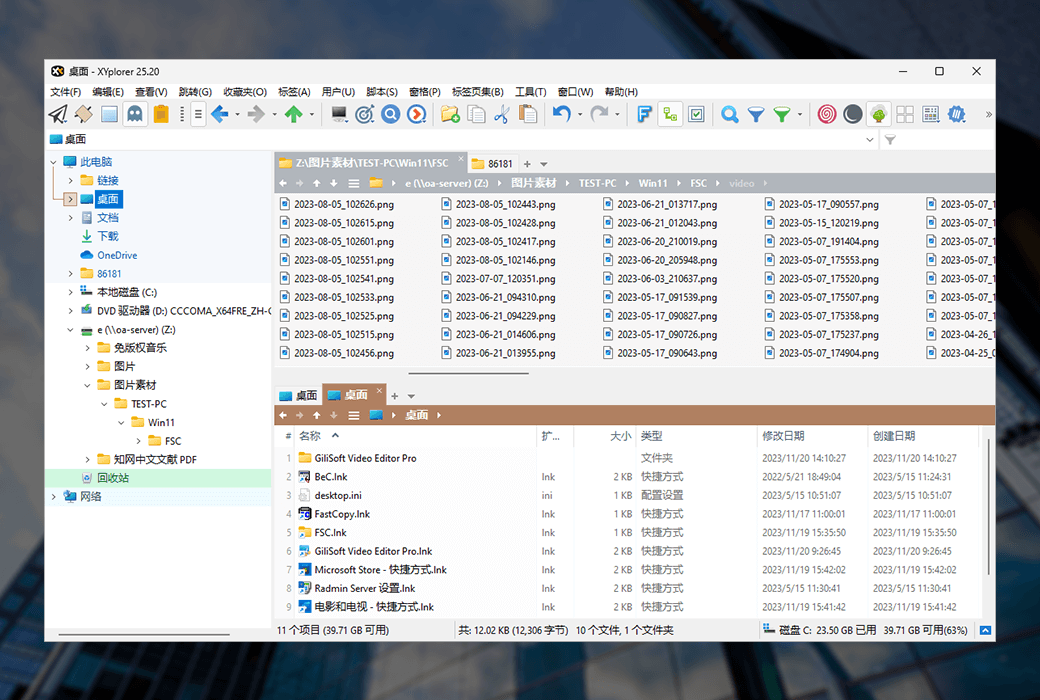
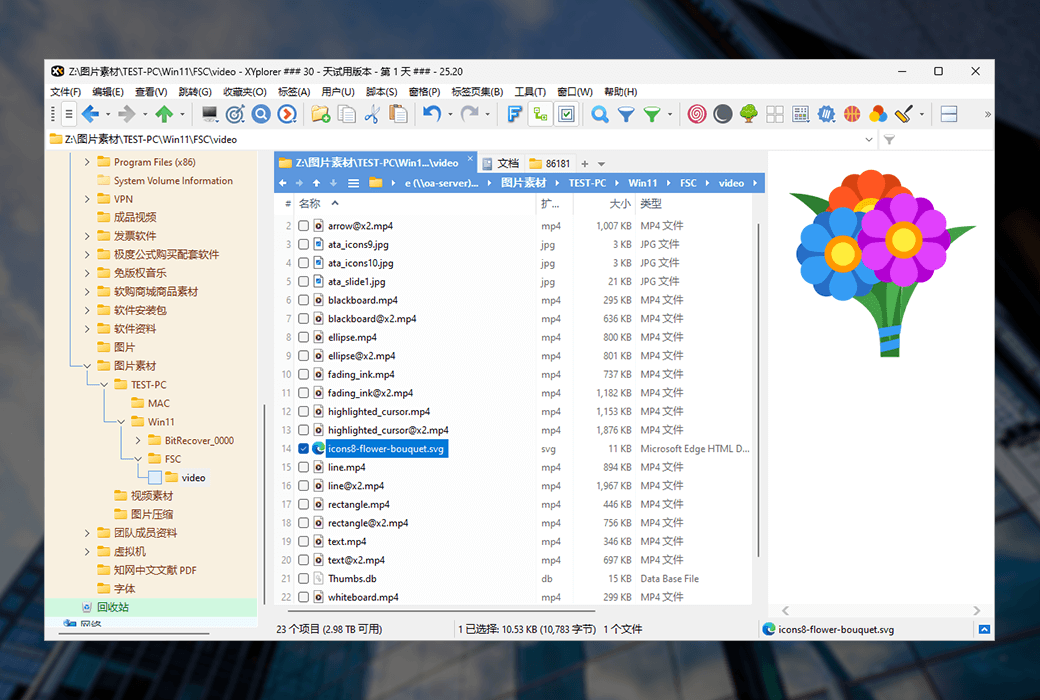
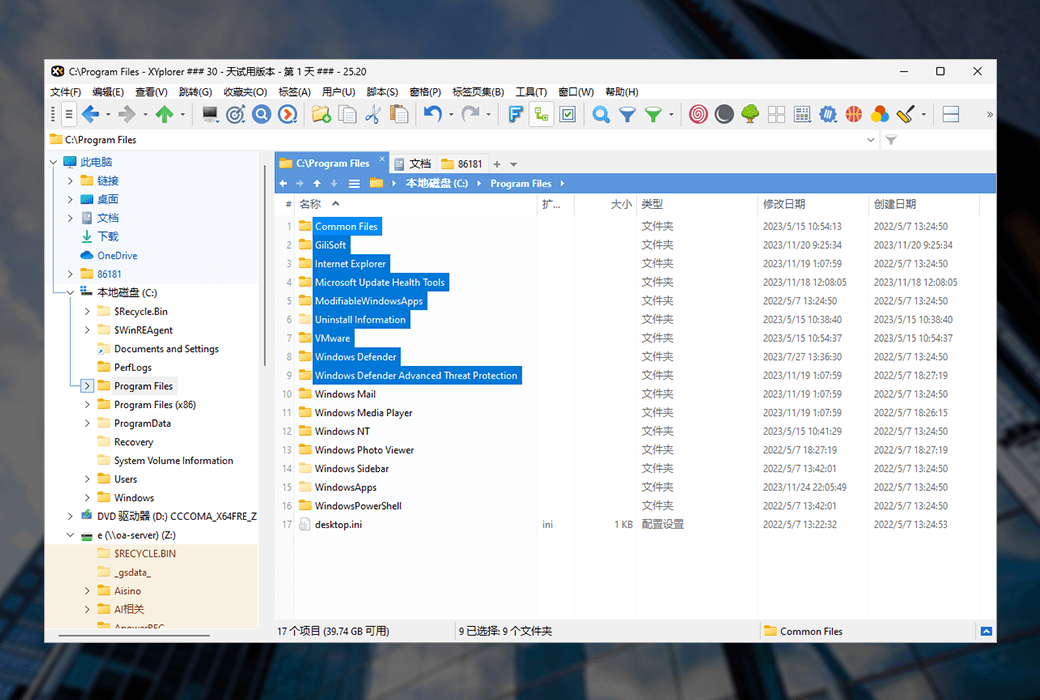
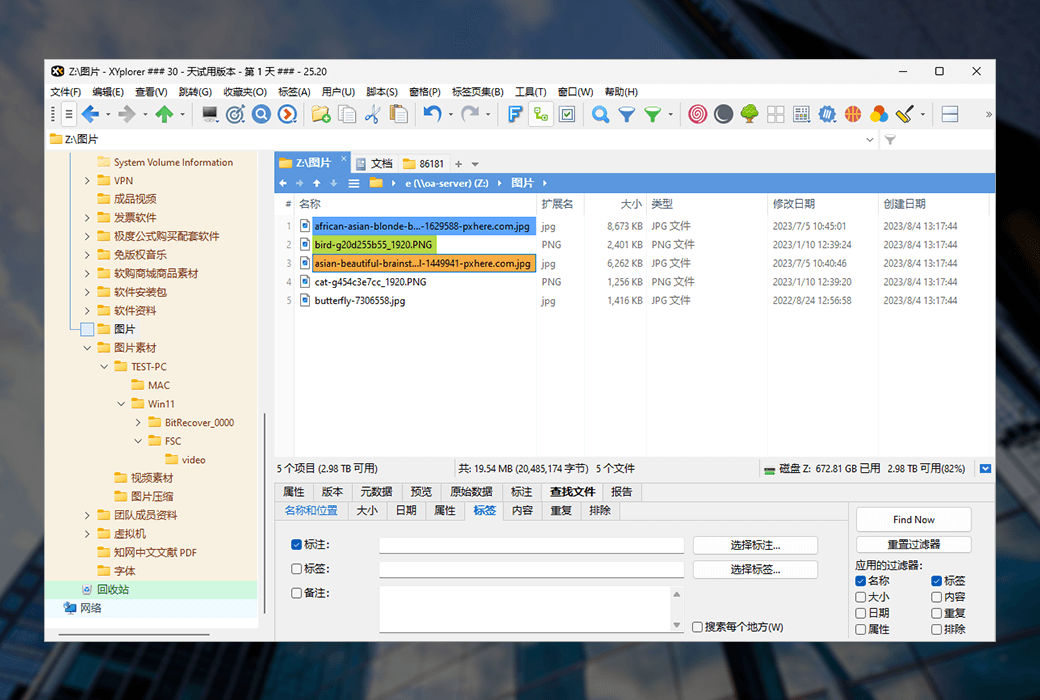
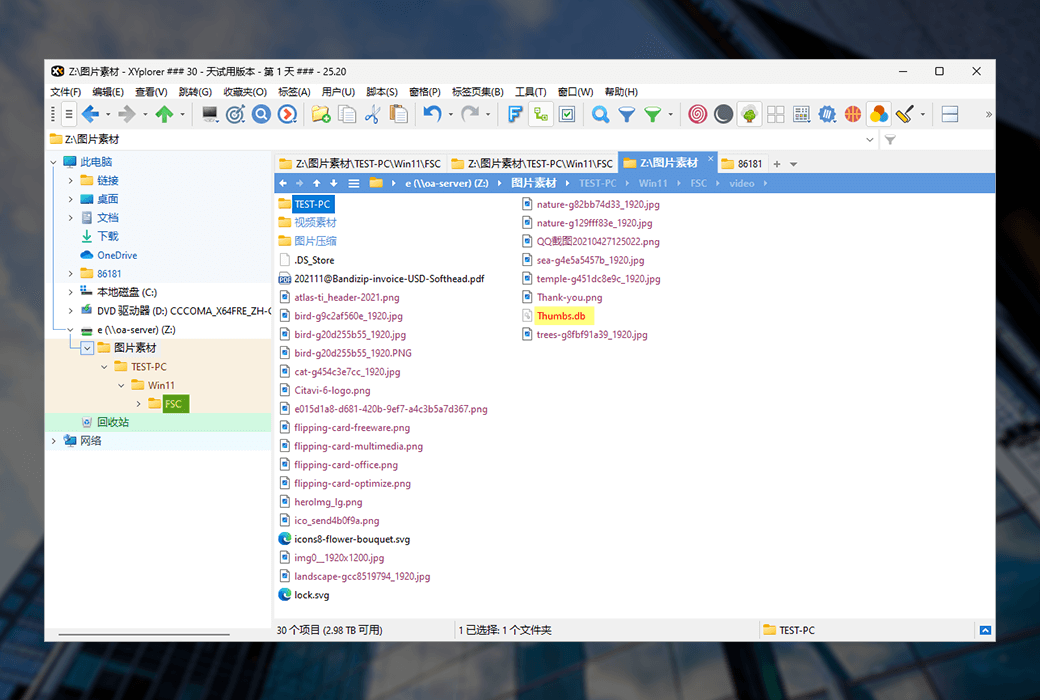
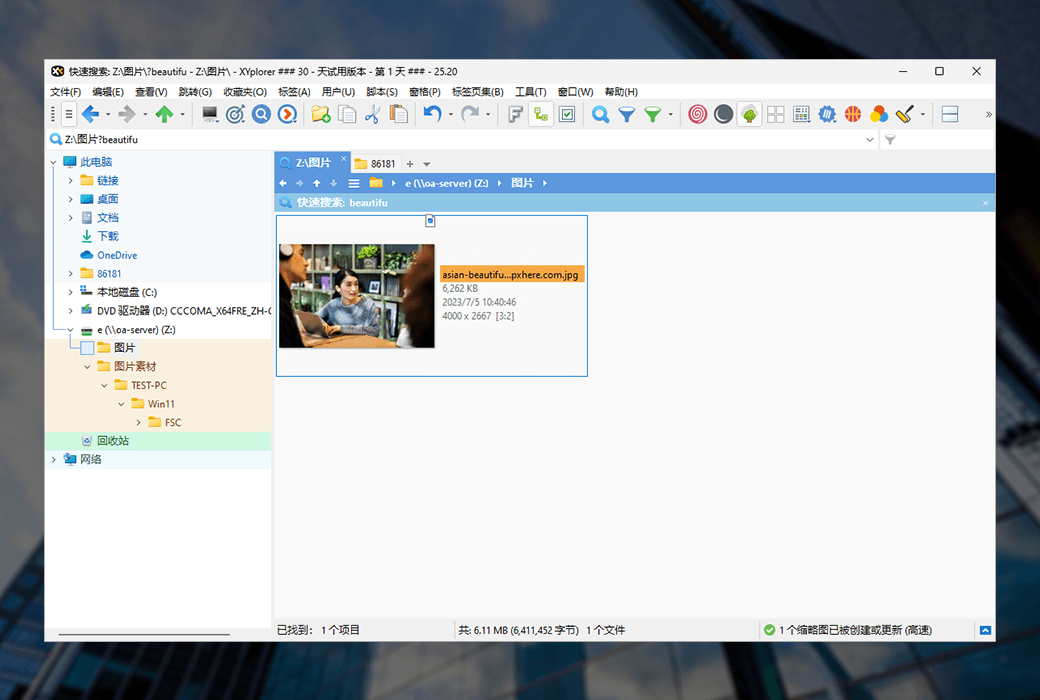
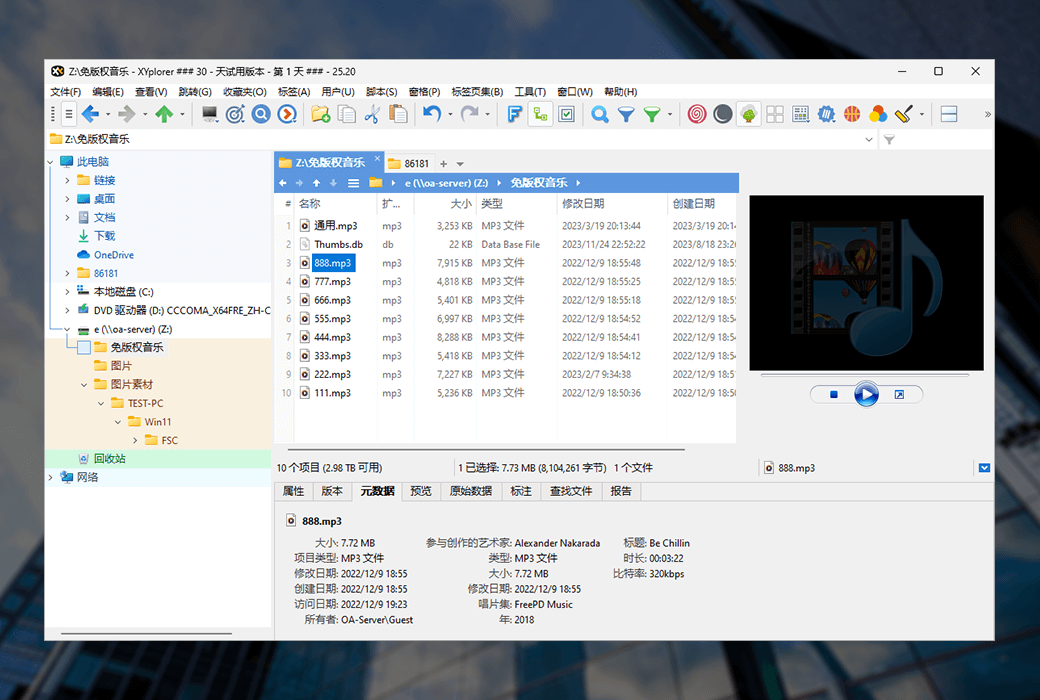
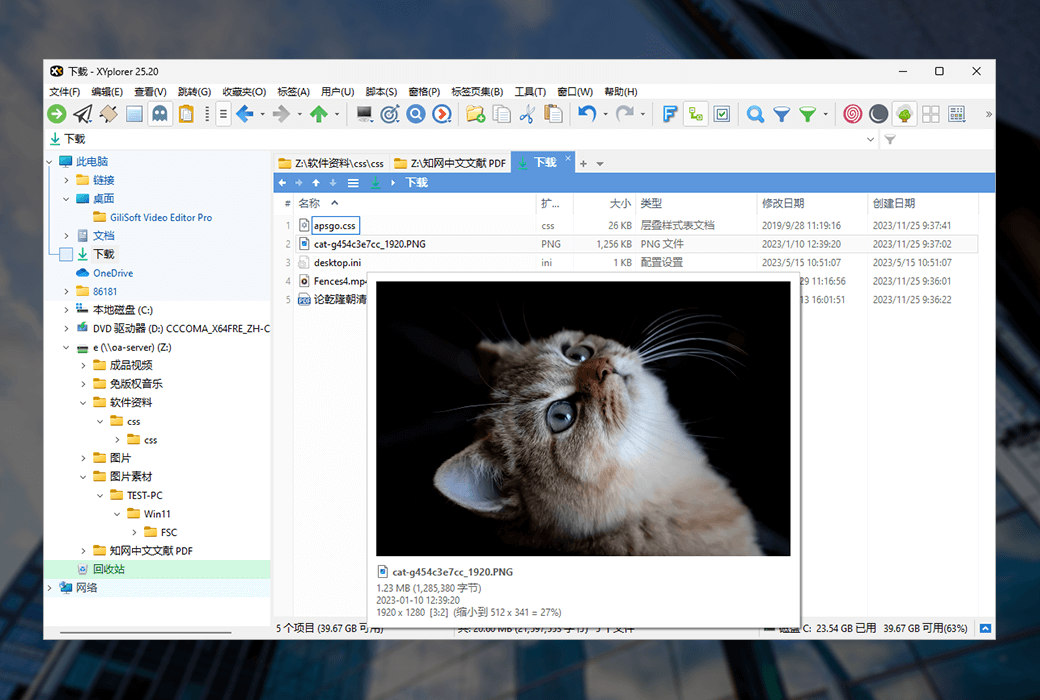
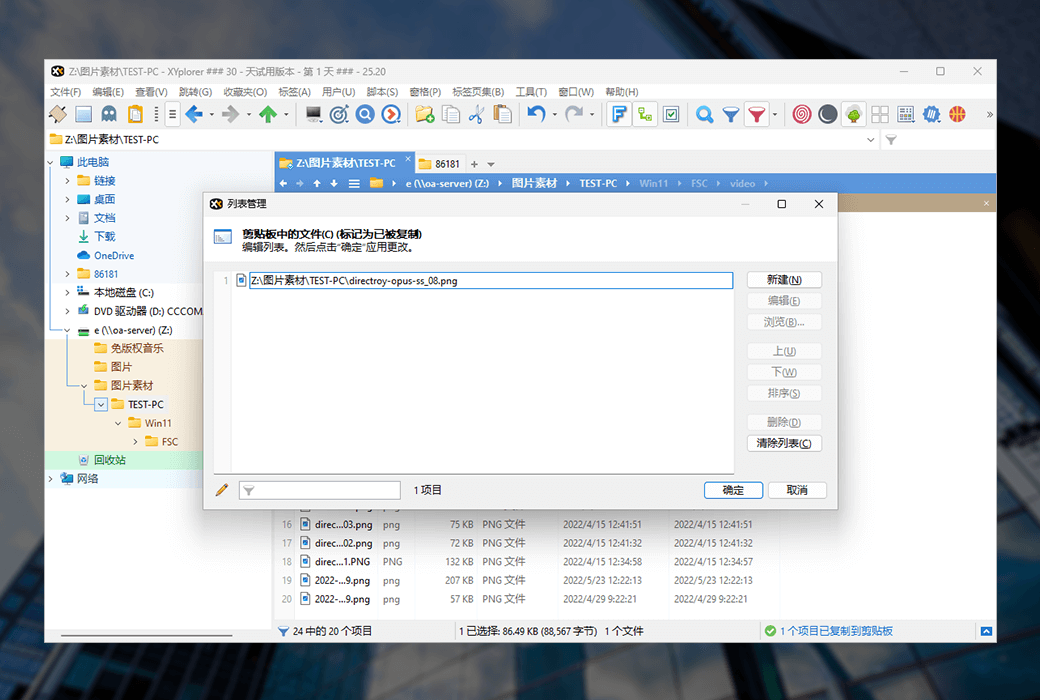
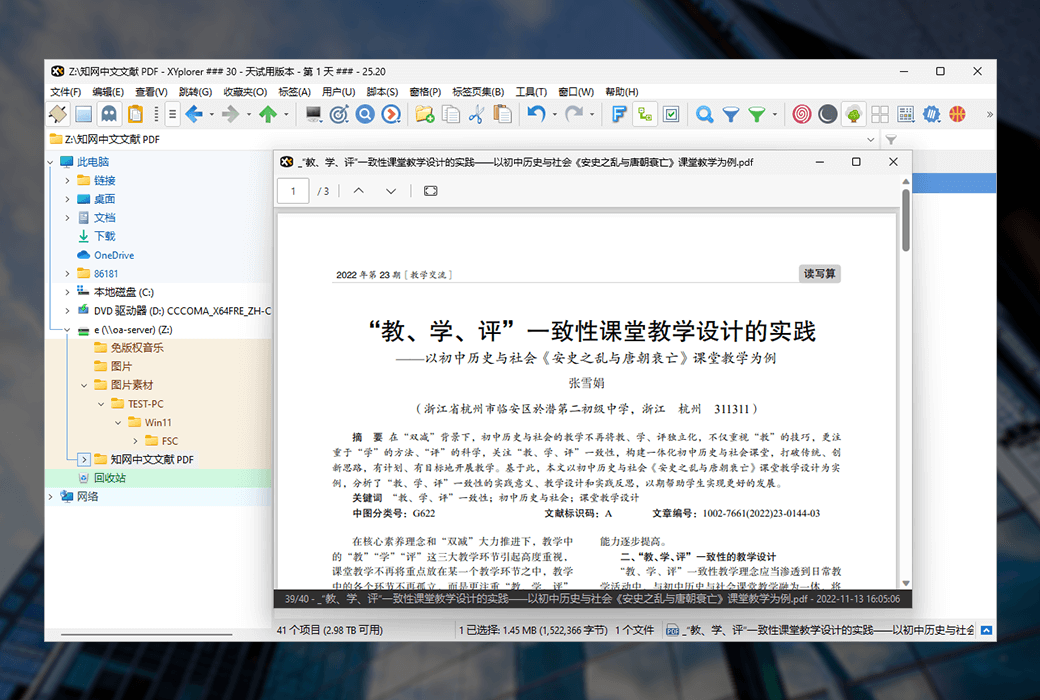
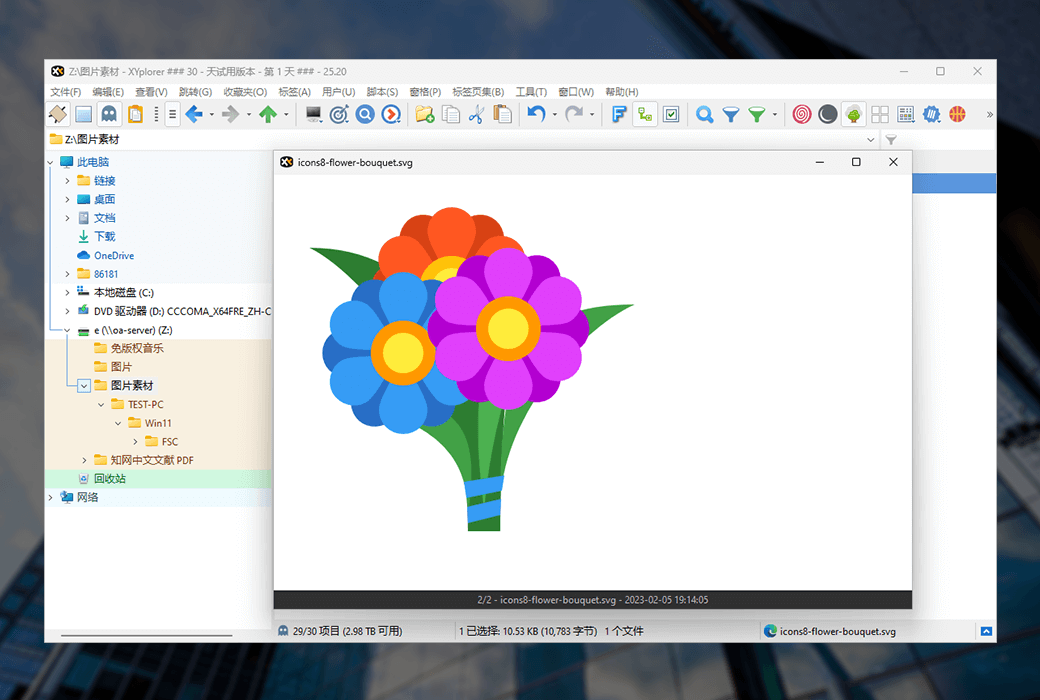
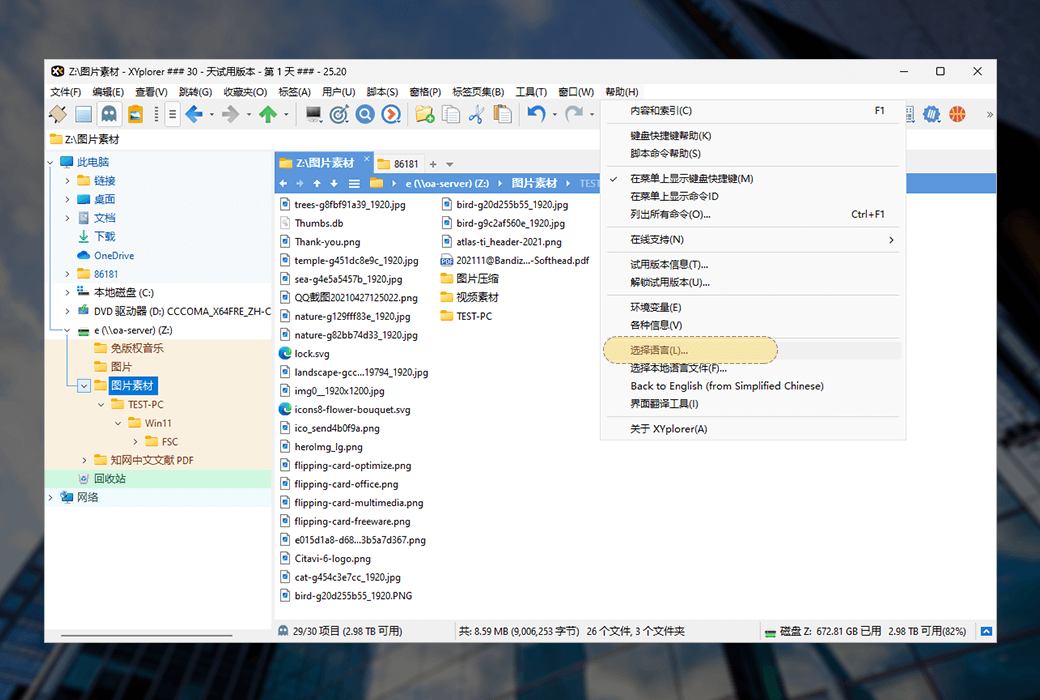
XYplorer · Это менеджер файловых ресурсов для Windows, быстрый, мощный, красивый и простой в использовании!
Портативный
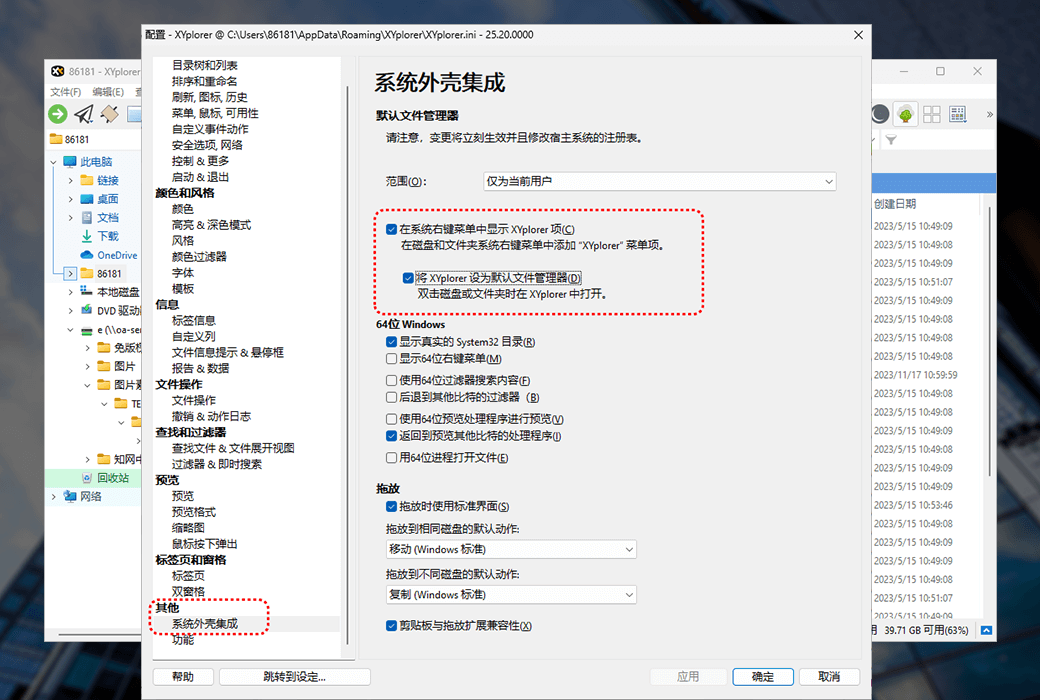
XYplore - это портативный файловый менеджер. Он не требует установки, хранит все настройки в папке данных приложения, и его запуск не изменит вашу систему или реестр. Вы можете взять его с собой и запустить с USB - флешки. Портативные средства управления документацией.
Функция вкладки
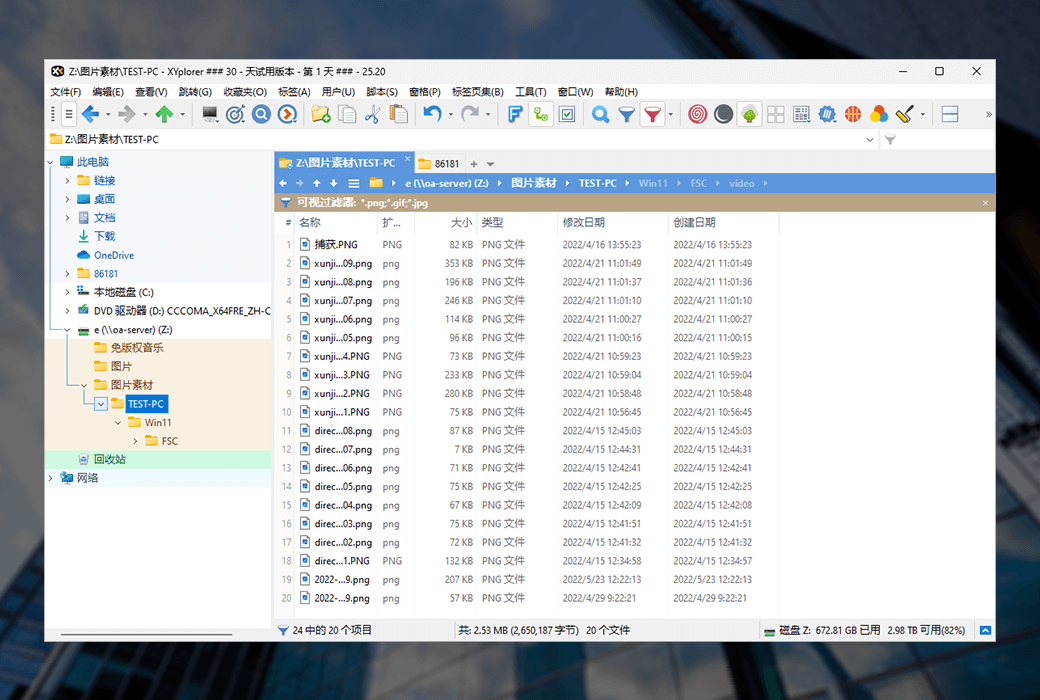
Вкладка позволяет наиболее удобно переключаться между папками. Вы можете перетащить их, скрыть, заблокировать их, назвать их или перетащить файлы на них. Вкладка запоминает их конфигурацию, будь то в отдельных сеансах или между сеансами. Кроме того, есть функции групп вкладок и двух окон.
Мощная функция.
Дизайн XYplorer предназначен для того, чтобы сделать вас быстрее. В привлекательный интерфейс добавлено множество улучшений удобства использования, которые помогают упростить рабочий процесс и повысить эффективность. Вы определенно сэкономите много времени.
Программируемый
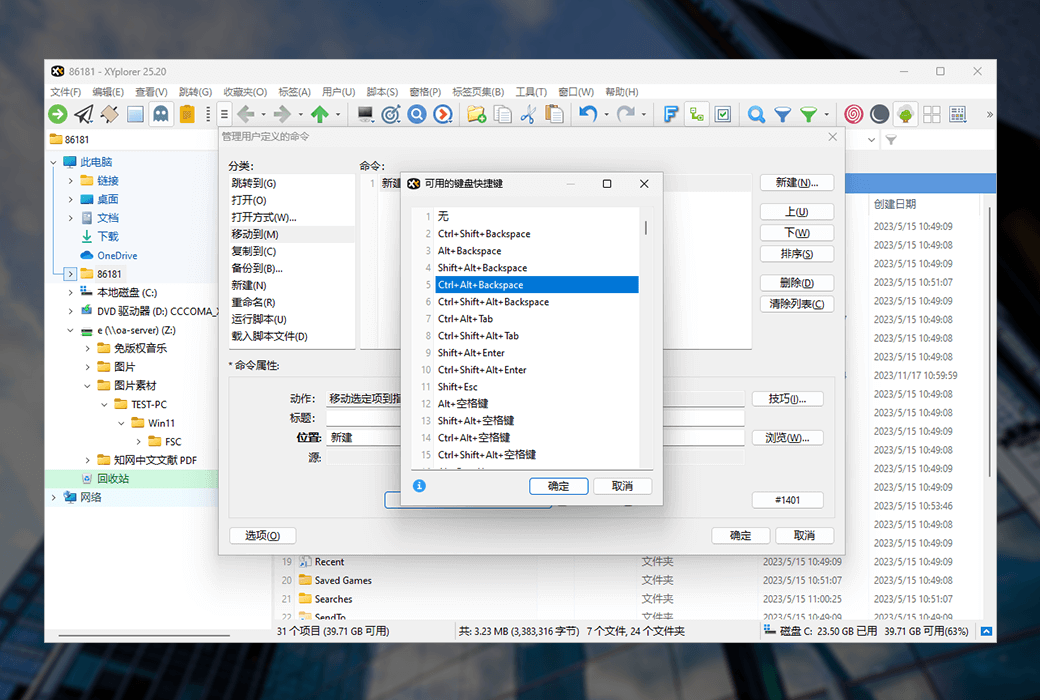
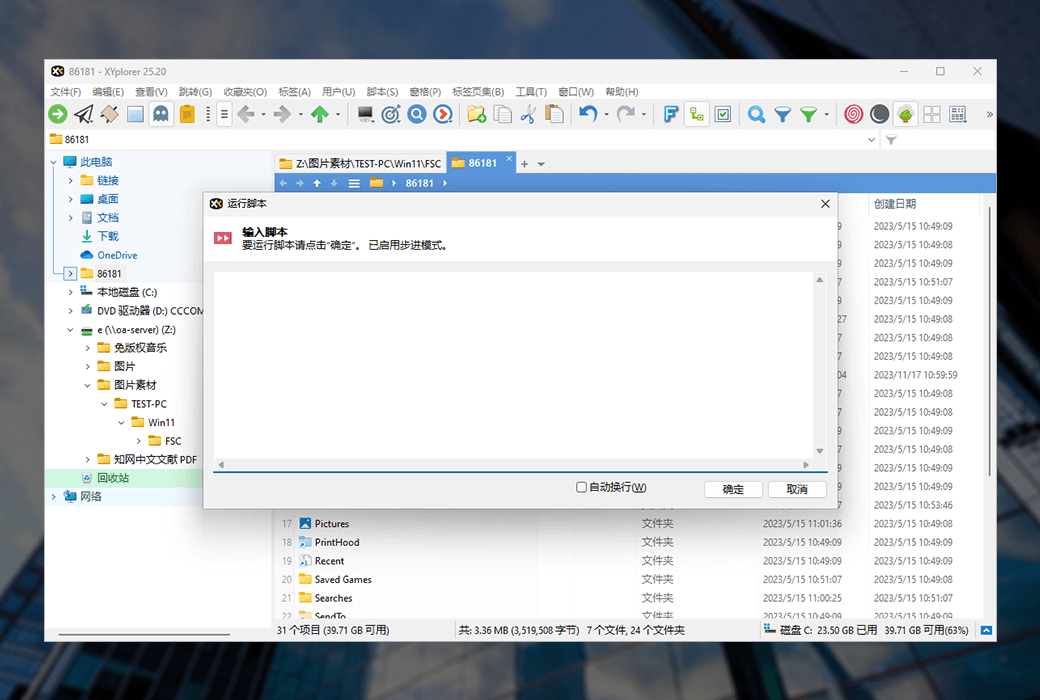
Да, вы можете запрограммировать это приложение. Индивидуальные решения для отдельных задач. Без плагинов сценарий может быть запущен напрямую. Даже новички могут извлечь выгоду из этой функции, поскольку на форуме представлено множество готовых сценариев.
Быстро.
Скорость всегда была основной целью дизайна XYplorer. Код постоянно оптимизируется для повышения производительности и не терпит проблем со скоростью. Кроме того, приложение использует очень мало памяти, исполняемый файл очень легкий (10 МБ) и может быть загружен почти мгновенно.
Надежный и стабильный
Вы можете доверять XYplorer. Он работает так, как ожидалось, и его очень трудно разрушить. Любая проблема решается немедленно и обычно исправляется в течение нескольких часов. Огромное сообщество внимательно следит за разработкой и постоянно тестирует часто публикуемые тестовые версии.
Можно настроить
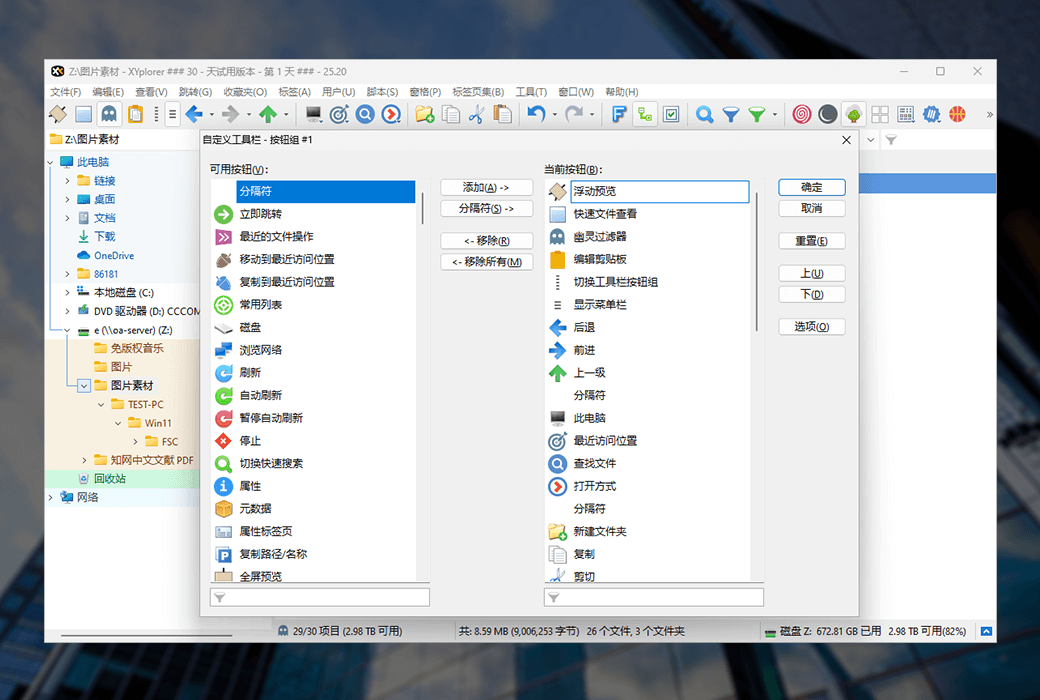
Вы можете настроить приложение так, чтобы оно выглядело и действовало точно так же, как вы хотите. Это включает в себя шрифты и цвета, пользовательские кнопки панели инструментов и даже значки файлов и программные связи. Все они полностью переносимы. Включая даже темные шаблоны.
Быстрое реагирование
Ваше мнение будет внимательно выслушано и, как правило, будет немедленно отозвано, и ваш запрос может быть выполнен быстрее.
Официальный сайт:https://www.xyplorer.com/
Центр загрузки:https://xyplorer.apsgo.cn
Резервная загрузка:N/A
Время отгрузки:Автоматическая доставка 24 часа
Запуск платформы:Windows
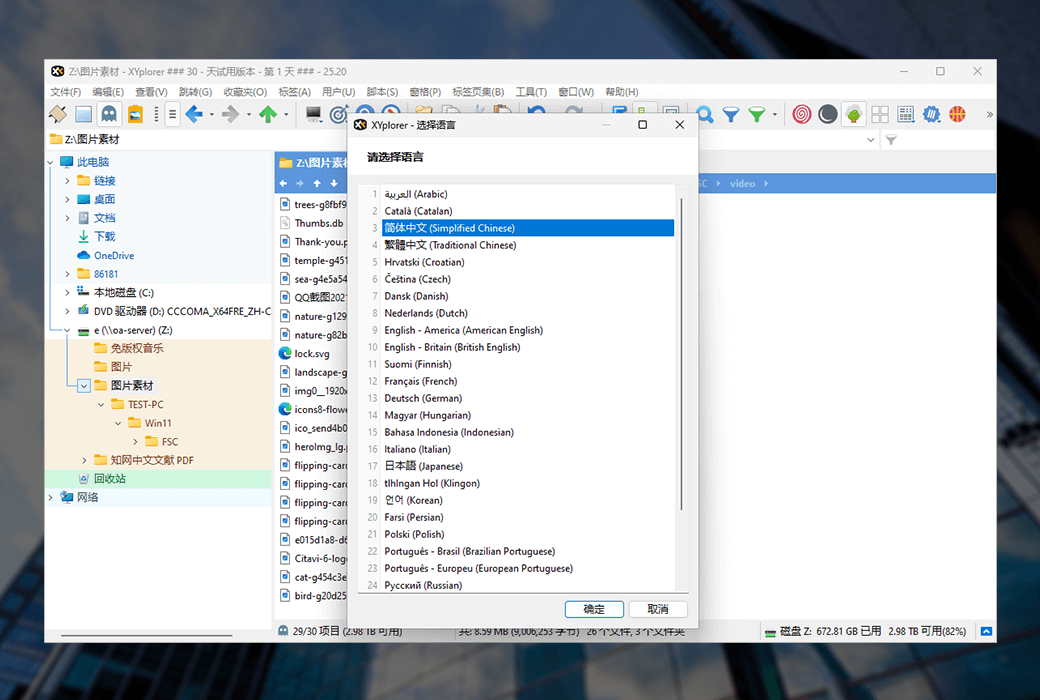
Язык интерфейса:Поддержка отображения китайского интерфейса, многоязычие необязательно.
Обновленная информация:Официальные лица обещают одну покупку, пожизненное обновление для обновления и использования.
Испытание перед покупкой:Перед покупкой можно попробовать бесплатно.
Как получить товар:После покупки информация об активации отправляется по почте на почтовый ящик при размещении заказа, а соответствующий код активации продукта можно просмотреть в персональном центре, в моем заказе.
Количество оборудования:Неограниченная активация установки оборудования.
Замена компьютера:Исходный компьютер выгружен, новый компьютер активирован.
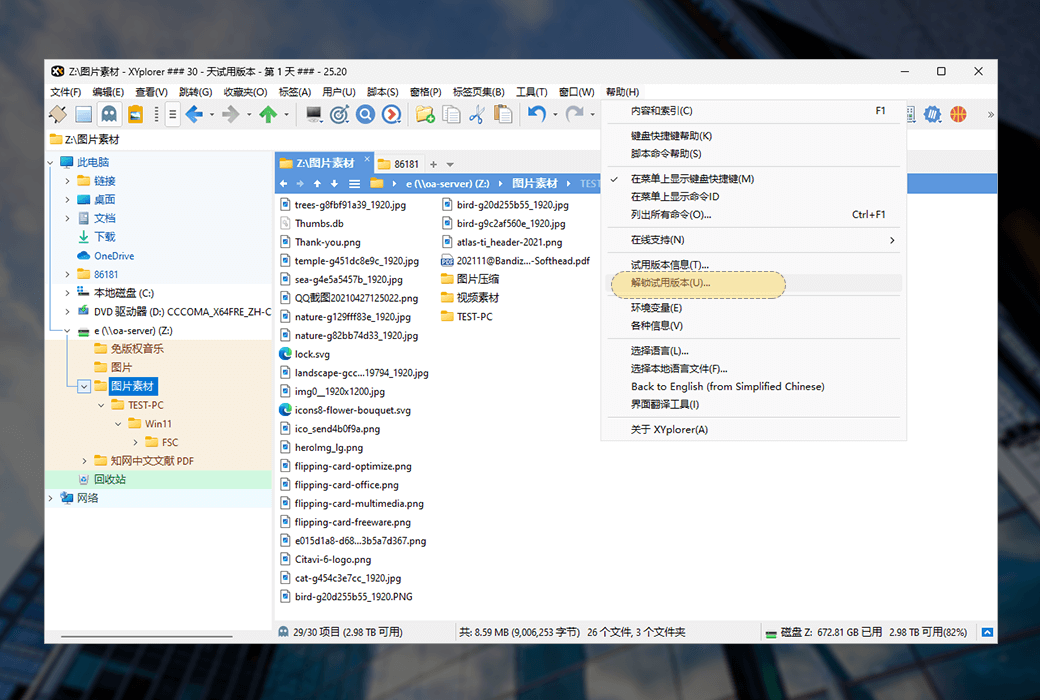
Активировать загрузку:Откройте программное обеспечение, нажмите "Помощь" - - & gt; "Разблокировать пробную версию" - - & gt; Копировать вставленное имя и ключ, обратите внимание на имя, зарезервированное "Имя" для вашего заказа.
Специальное примечание:Будет добавлено позднее.

Сотрудничество

Строка состояния:: Вы можете иметь столбцы состояния OneDrive в списке файлов, включая поиск и скрининг по состоянию доступности.
По умолчанию, "Статус status« Колонны скрыты. Чтобы показать его, щелкните правой кнопкой мыши по заголовку столбца "Имя" и выберите "Состояние" из всплывающего меню:
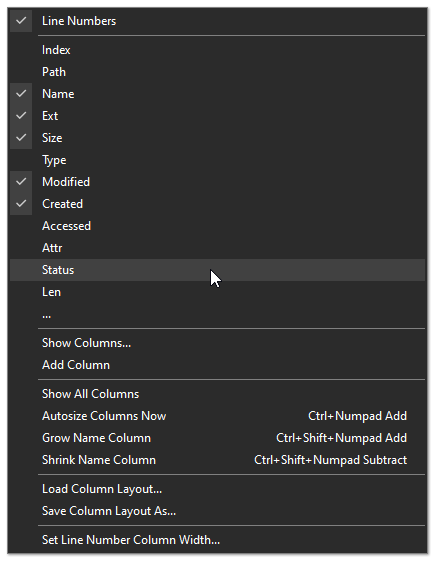
Статус галочки в контекстном меню заголовков столбцов.
После показа вы можете захватить заголовок столбца и перетащить его в любое место.
Теперь, когда галочка и перетаскивание завершены, вы должны увидеть этот контент (или аналогичный контент), когда вы находитесь в папке OneDrive:
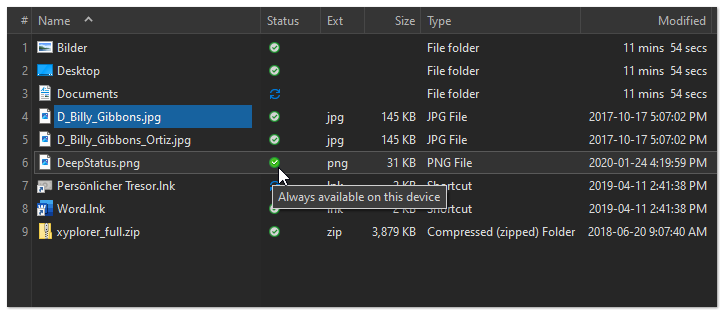
Значки состояния имеют подсказки, чтобы напомнить вам, что они означают.
Если содержимое слишком темно и слишком мало для вас, посмотрите этот снимок яркого режима:
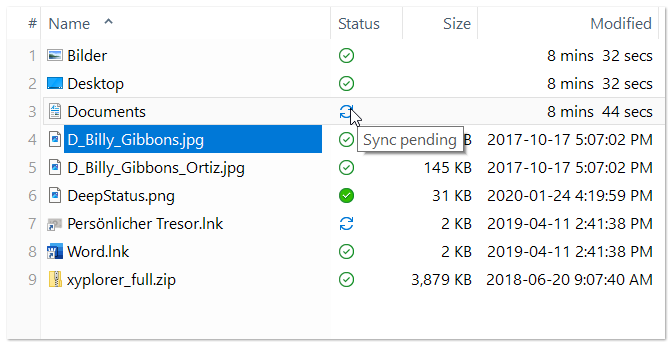
Если подсказки значков недостаточно для вас, вы также можете показать столбец состояния доступности. Для этого выберите вид меню # столбец # Добавить столбец, щелкните правой кнопкой мыши заголовок нового столбца, выберите "Выберите атрибут..." и выберите "Состояние доступности" из всплывающего списка. Вы получите следующее:
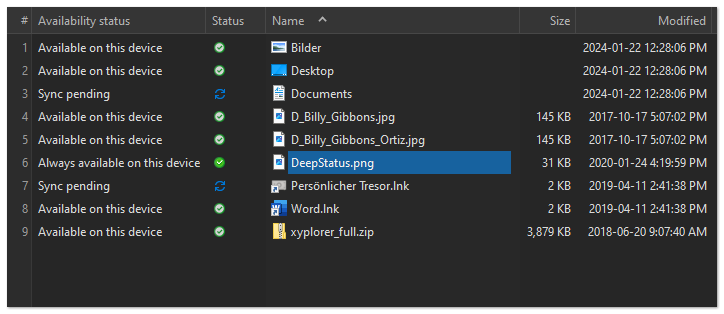
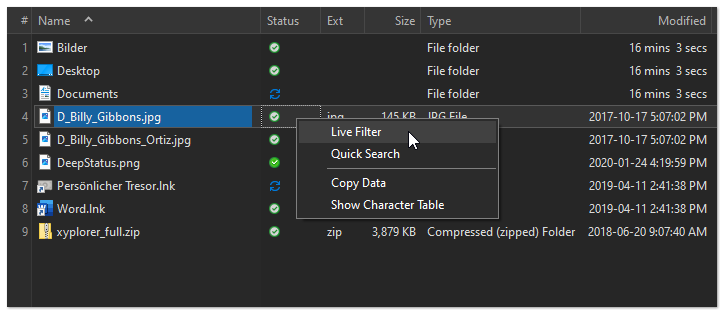
Поддержка поиска и скрининга по состоянию доступности. Самый простой способ - нажать Ctrl и щелкнуть правой кнопкой мыши по ячейке в столбце « Состояние», а затем выбрать « Быстрый поиск» или « скрининг в реальном времени» из всплывающего меню:
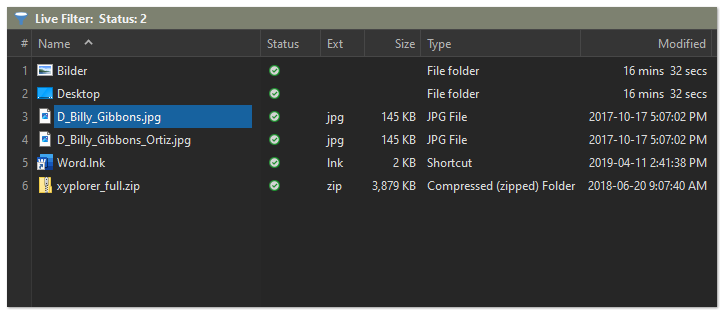
Теперь это уменьшит список, чтобы показать все элементы, которые имеют тот же статус, что и ячейка, нажимаемая правой кнопкой мыши:
OneDrive в Windows 10 и более поздних версиях, Dropbox в Windows 11 и другие облачные сервисы поддерживают столбец состояния.
Статья переведена с официального сайта:https://www.xyplorer.com/release_25.50.php#Status